
Radio en Línea · · actualizado el
Crea una cuenta por locutor
En tu estación de AzuraCast entra a la sección de locutores y crea la cuenta de quien transmitirá. Usa credenciales propias para cada persona y configura el horario cuando corresponda. Comparte únicamente el acceso del locutor; no la contraseña del administrador de la estación. Si activas la opción de respetar el horario, el locutor solo podrá conectarse en su franja; sin ella puede hacerlo en cualquier momento. Mira cómo crear la cuenta, con capturas.
Copia los datos de conexión del panel
Puedes usar BUTT, Mixxx, SAM Broadcaster, RadioBOSS o Web DJ. Los programas externos necesitan servidor, puerto, usuario, contraseña y el punto de montaje indicado. No copies esos datos de otra emisora ni deduzcas el puerto a partir del enlace público para escuchar.
En BUTT o Mixxx elige el tipo de servidor que indica el panel (Icecast o Shoutcast) y escribe la dirección, el puerto, el punto de montaje y el usuario y la contraseña del locutor. Si tu programa solo tiene un campo de contraseña, como SAM Broadcaster o RadioBOSS en modo Shoutcast, escribe usuario:contraseña en ese campo. Web DJ transmite desde el navegador sin instalar nada: ábrelo con el enlace del panel e inicia sesión con la cuenta del locutor (paso a paso del Web DJ).
Tus oyentes reciben la calidad de tu plan (Básico 128 kbps, Pro 256 y Premium 320) aunque envíes más, porque la estación vuelve a codificar el audio. Configura tu programa con esa calidad para no gastar subida de más. Una conexión a internet inestable puede cortar la señal aunque el servidor funcione; reserva margen de subida y cierra cargas grandes durante la emisión.
Haz una prueba antes del programa
Prepara una lista activa del AutoDJ para que exista contenido antes y después de la emisión. Conecta al locutor y verifica desde otro dispositivo que se escucha el audio correcto, con un nivel adecuado y sin retorno del reproductor al micrófono.
- Comprueba micrófono, fuente de audio y nivel de entrada.
- Confirma que el panel muestra al locutor en vivo.
- Desconecta al locutor y comprueba que retoman las listas del AutoDJ.
Si quieres conservar el programa
Puedes configurar la grabación disponible para locutores, revisando primero su capacidad. Para publicarlo después como episodio, cárgalo en podcasts y añade sus datos. Esa copia utiliza la cuota de podcasts, independiente de música y grabaciones.
Si algo falla, indica en soporte el programa que usaste, la hora, el mensaje de error y si el AutoDJ continúa al aire. No incluyas contraseñas ni una clave privada de API.
Transmite en vivo paso a paso (con capturas)
Cuando un locutor se conecta, su señal reemplaza al AutoDJ. Al desconectarse, la música vuelve sola. Primero crea una cuenta para cada locutor y después elige cómo transmitir: desde el navegador del celular o la computadora, sin instalar nada, o con un programa como BUTT o Mixxx.
Las capturas son de una radio de ejemplo. Tu panel se ve igual, con el nombre de tu radio. En cada paso verás primero la captura del celular; desliza para ver la de la computadora. Los números rojos de cada imagen corresponden a los pasos de la lista. Toca una captura para verla en grande.
Paso 1: Crea una cuenta para cada locutor
Cada locutor tiene su propio usuario y contraseña. Así no compartes la contraseña de tu panel y sabes quién está al aire.
- Entra a Transmisión en vivo → Cuentas de streamer/DJ.
- Pulsa Añadir streamer.
- Debajo (a la derecha en la computadora) están los datos de conexión que necesita un programa de transmisión: servidor, puerto y punto de montaje.
- Desde Web DJ puedes transmitir desde el navegador.
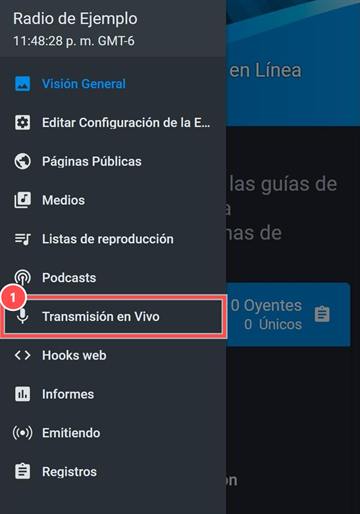
Celular: menú con Transmisión en vivo 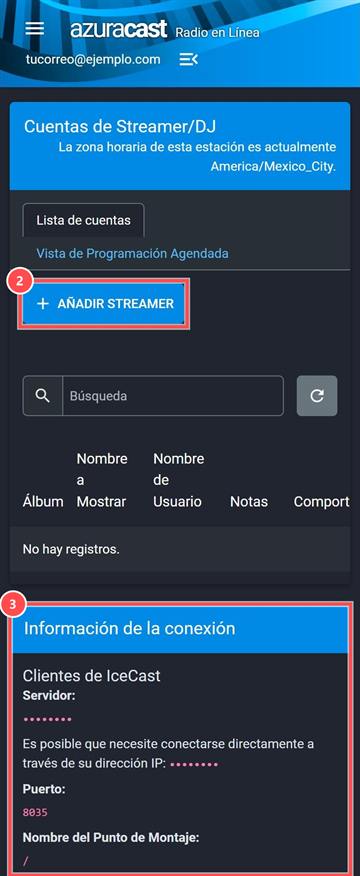
Celular: cuentas de locutor, botón Añadir streamer y datos de conexión 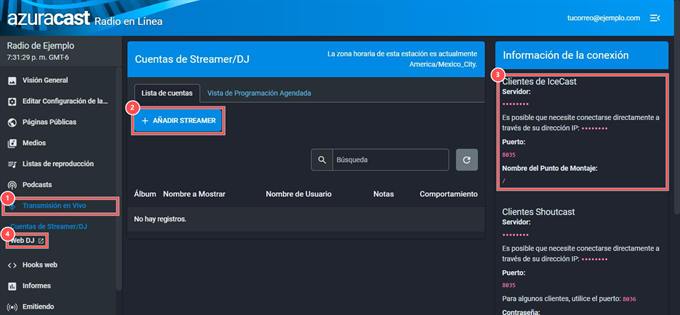
Computadora: cuentas de locutor y datos de conexión Desliza para ver más capturas →
Paso 2: Rellena los datos del locutor
Usa un nombre de usuario sin espacios y una contraseña segura, distinta de la de tu panel.
- El nombre de usuario con el que se conectará.
- Su contraseña.
- El nombre visible, el que verán los oyentes mientras está al aire.
- Pulsa Guardar los cambios.
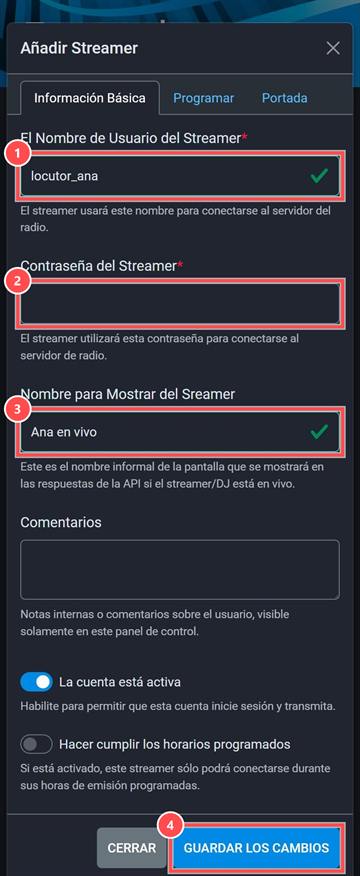
Celular: formulario de nuevo locutor con usuario, contraseña y nombre visible 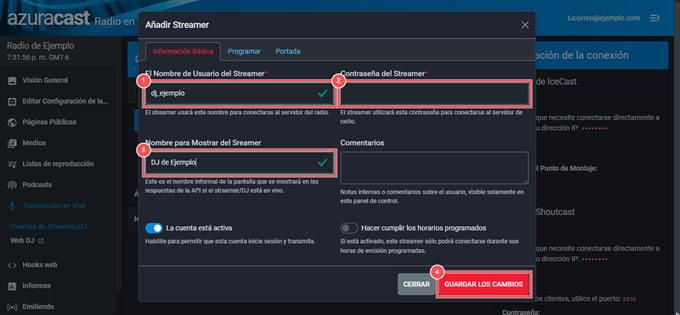
Computadora: formulario para crear una cuenta de locutor Desliza para ver más capturas →
Con «Hacer cumplir los horarios programados» el locutor solo puede conectarse en el horario que le asignes en la pestaña «Programar».
Paso 3: Transmite desde el navegador con Web DJ
Es la forma más fácil: solo necesitas el navegador y un micrófono. Funciona por HTTPS desde computadoras y celulares. Recomendamos Firefox o Chrome.
- Escribe el usuario y la contraseña del locutor que creaste.
- Activa el micrófono y permite el acceso cuando el navegador lo pregunte.
- Pulsa Iniciar transmisión. Tu voz sustituye al AutoDJ en unos segundos.
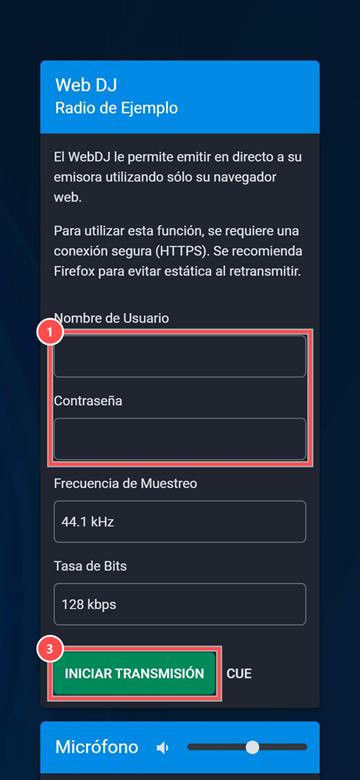
Celular: Web DJ en el celular 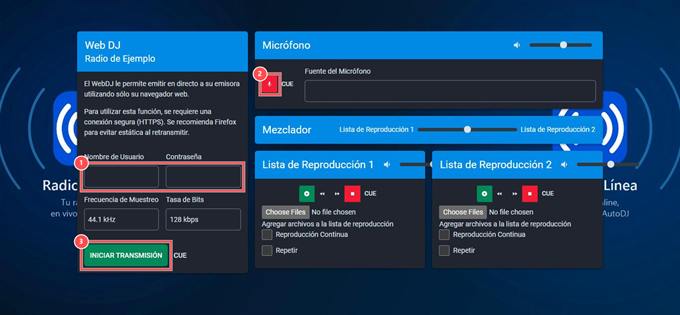
Computadora: Web DJ en la computadora Desliza para ver más capturas →
Con dos listas de reproducción en el Web DJ puedes poner música y cortinillas mientras hablas. Usa audífonos para evitar que el micrófono capte la música. En el celular, conecta el cargador y evita que la pantalla se apague durante la transmisión.


