
Radio en Línea · · actualizado el
Elige la biblioteca por el uso del audio
Una canción, jingle o programa que deba entrar en tu programación se carga en música y se asigna a una lista del AutoDJ (tipos de lista con capturas). Un episodio que quieres ofrecer para escucharse después se publica en podcasts. Las grabaciones de locutores se guardan en otra ubicación: grabar no publica automáticamente un episodio.
Los GB indican espacio en disco. No son memoria RAM ni un límite de audiencia. Si guardas el mismo programa como música y como episodio, conservas dos copias y cada una ocupa su biblioteca. Para evitarlo, un podcast puede tomar sus episodios de una lista de reproducción de música y usar esos mismos archivos.
Qué capacidad incluye cada plan
Radio Básico incluye 5 GB de música y 1 GB adicional de podcasts. Radio Pro incluye 10 GB y 2 GB; Radio Premium, 15 GB y 5 GB. Las cuotas de música y podcasts son independientes.
La duración que cabe depende del formato, la tasa de bits y el tamaño de los archivos originales. El bitrate de transmisión no reduce el tamaño del archivo que subiste. Revisa por separado el medidor de grabaciones antes de activar esa función.
Publica un episodio con datos que ayuden a encontrarlo
En la biblioteca de podcasts crea el programa con nombre, descripción y portada. Después añade el archivo de cada episodio y sus datos de publicación. Usa títulos que describan el tema y una descripción que explique a quién le sirve. Lo ves en el paso a paso para publicar un podcast.
Comparte la página y el feed RSS que genera el panel. Si lo envías a una aplicación o directorio externo, revisa sus requisitos; tener un feed no garantiza que lo acepten. Mantén los permisos de la música, entrevistas e imágenes que publiques.
- Escucha el archivo antes de publicar y comprueba que no esté cortado.
- Revisa título, descripción, portada y fecha de publicación.
- Comprueba que el episodio y el RSS abran desde una sesión sin acceso al panel.
Libera espacio con una copia de respaldo fuera del panel
Antes de borrar un audio, guarda una copia propia si necesitas conservarlo. Comprueba si aparece en una lista activa o en un episodio publicado. Eliminar el archivo equivocado puede dejar sin audio esa programación o ese episodio.
Tú administras el contenido y la configuración de tu estación. Nosotros mantenemos la plataforma. Si el medidor no coincide con el uso esperado o falla una carga, abre un ticket con el nombre de la biblioteca y el error, sin enviar claves de acceso.
AutoDJ y podcasts paso a paso en el panel (con capturas)
El AutoDJ pone tu música las 24 horas, aunque tu computadora o tu celular estén apagados. Estos pasos explican cómo organizarlo por horarios, cómo suavizar el paso entre canciones y cómo publicar un podcast. Si todavía no subiste música, empieza por la guía Tu radio paso a paso en el panel.
Las capturas son de una radio de ejemplo. Tu panel se ve igual, con el nombre de tu radio. En cada paso verás primero la captura del celular; desliza para ver la de la computadora. Los números rojos de cada imagen corresponden a los pasos de la lista. Toca una captura para verla en grande.
Paso 1: Elige el tipo de cada lista
Cada lista se comporta de una forma distinta. Lo encuentras al crear o editar una lista, en «Información básica».
- Rotación general: la música de todos los días. Se mezcla con las demás listas de rotación.
- Una vez por x canciones: ideal para jingles y anuncios, por ejemplo uno cada 4 canciones.
- Peso: cuanto más alto, más seguido suena esa lista frente a las otras.
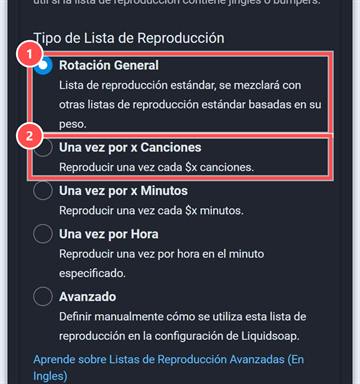
Celular: tipos de lista de reproducción 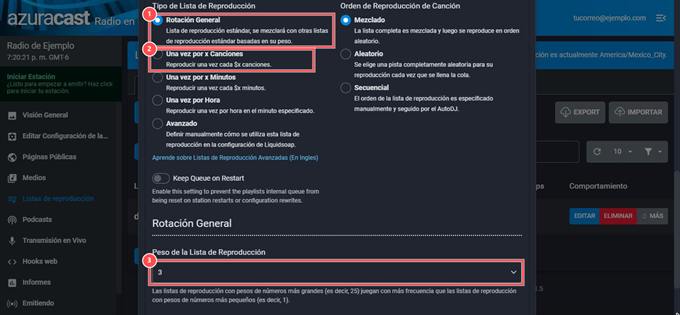
Computadora: tipos de lista de reproducción y peso Desliza para ver más capturas →
Para que tus jingles no muestren su título en el reproductor, activa «Ocultar los metadatos a los radioescuchas» en esa lista. En el celular, el campo «Peso» está más abajo en el mismo formulario.
Paso 2: Programa una lista por horario
Puedes hacer que una lista suene solo a ciertas horas, por ejemplo música tranquila de madrugada o un programa grabado los domingos.
- Edita la lista y abre la pestaña Programar. Pulsa «Agregar elemento programado».
- Elige la hora de inicio y de fin, en la zona horaria de tu radio.
- Marca los días. Si no marcas ninguno, suena todos los días.
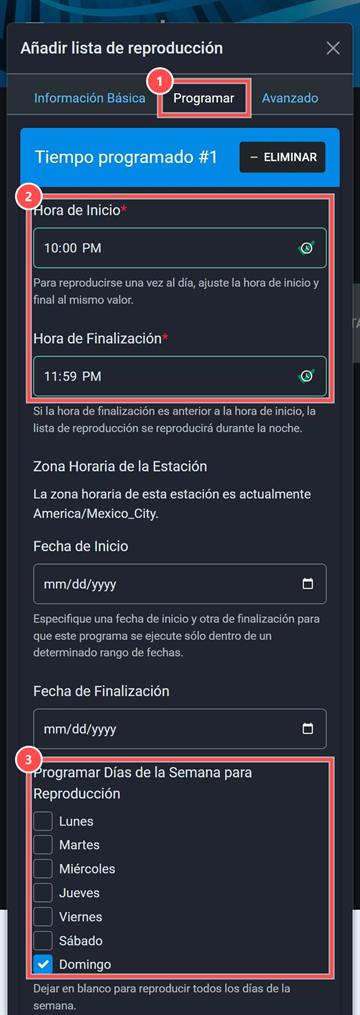
Celular: pestaña Programar con horas y días de la semana 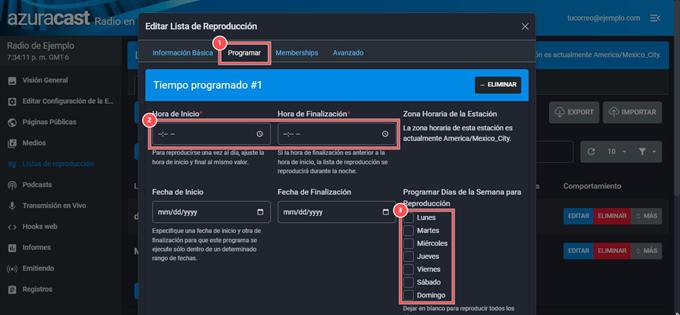
Computadora: pestaña Programar de una lista con horario y días Desliza para ver más capturas →
Paso 3: Suaviza el paso entre canciones
El crossfade mezcla el final de una canción con el inicio de la siguiente, para que no haya silencios.
- Entra a Editar configuración de la estación → AutoDJ.
- En Método de crossfade, «Modo normal» funciona bien para casi todo.
- En Duración, entre 2 y 4 segundos suena natural. Pulsa «Guardar los cambios» y aplica los cambios.
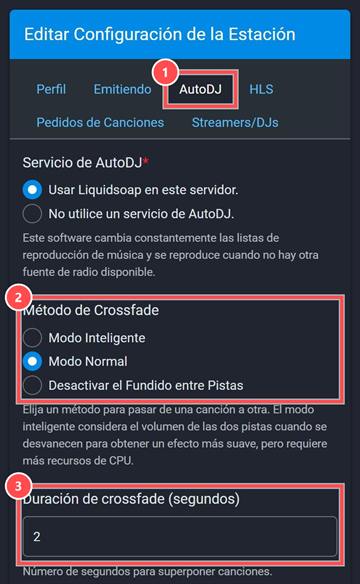
Celular: pestaña AutoDJ con el método y la duración del crossfade 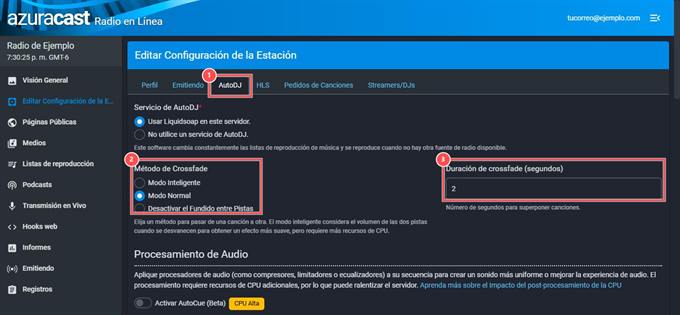
Computadora: ajustes de AutoDJ y crossfade Desliza para ver más capturas →
Paso 4: Publica un podcast
Los podcasts tienen su propio espacio (1, 2 o 5 GB según el plan), aparte de la música del AutoDJ, y su página con feed RSS para Spotify o Apple Podcasts.
- Entra a Podcasts.
- Pulsa Añadir podcast.
- Arriba ves el espacio que llevas usado.
- Escribe el título del podcast.
- Escribe una descripción clara: de qué trata y cada cuándo publicas.
- Elige el idioma. Guarda el podcast y después añade episodios con «Episodios → Añadir episodio».
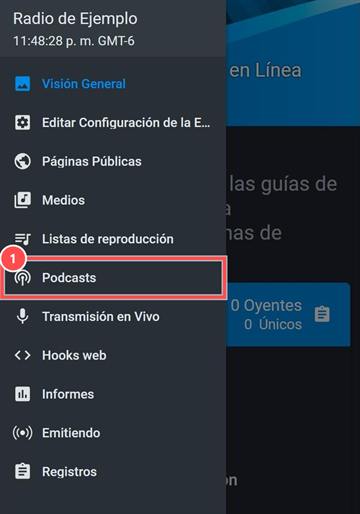
Celular: menú con Podcasts 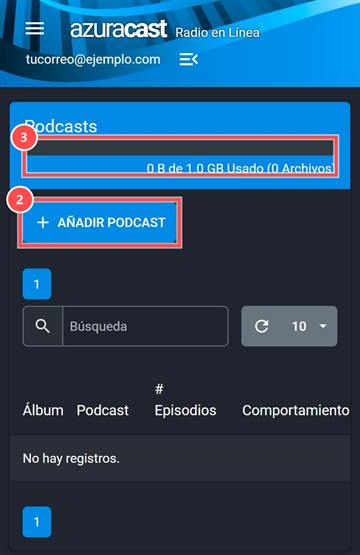
Celular: sección Podcasts con el espacio usado y el botón Añadir podcast 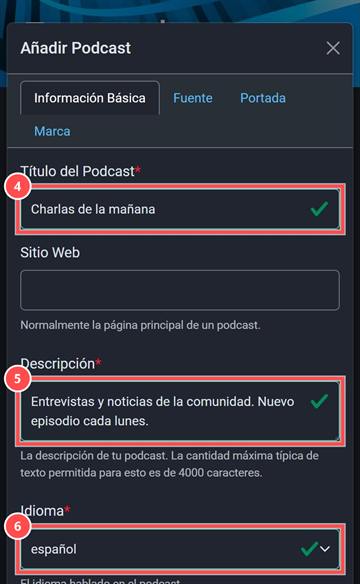
Celular: formulario de nuevo podcast con título, descripción e idioma 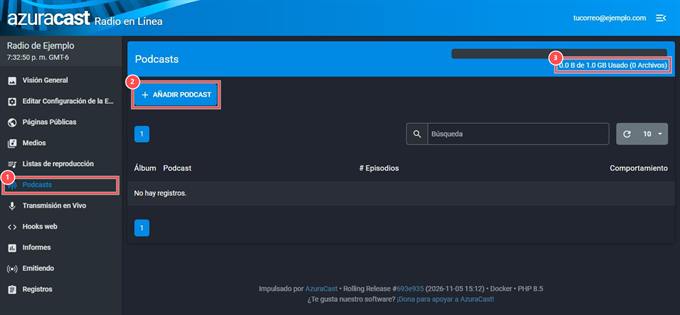
Computadora: sección Podcasts con el botón Añadir podcast 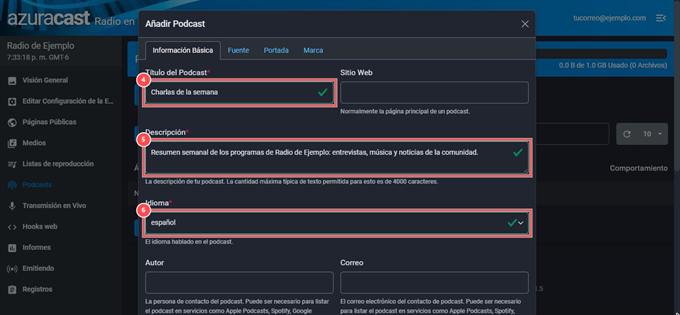
Computadora: formulario para crear un podcast Desliza para ver más capturas →
Puedes grabar el episodio con la grabadora del celular y subirlo desde ahí: usa MP3 o M4A y ponle un título que diga de qué trata.


